TeamSpeak 3 Client: Installations- & Verbindungsanleitung
Diese einfache Anleitung hilft dir, den TeamSpeak 3 Client (TS3) herunterzuladen, zu installieren und eine Verbindung zu deinem gewünschten Server herzustellen.
1. TeamSpeak 3 Client Herunterladen
- Öffne deinen Webbrowser und besuche die offizielle TeamSpeak-Webseite. Suche nach "TeamSpeak 3 Download".
- Wähle die passende Version für dein Betriebssystem (z.B. Windows 64-Bit, macOS, oder Linux).
- Klicke auf den Download-Button und speichere die Installationsdatei auf deinem Computer.
2. Installation des Clients ️
- Finde die heruntergeladene Datei (meistens mit Namen wie
TeamSpeak3-Client-...exe). - Doppelklicke auf die Datei, um den Installationsassistenten zu starten.
- Folge den Anweisungen auf dem Bildschirm. Du kannst in den meisten Fällen die Standardeinstellungen beibehalten.
- Stimme den Lizenzbedingungen zu.
- Wähle den Installationsort und ob der Client nur für dich oder alle Benutzer installiert werden soll.
- Schließe die Installation ab. Der Client startet möglicherweise automatisch oder du findest ihn über das Startmenü.
3. Verbindung zum Server herstellen (gemäß Screenshot)
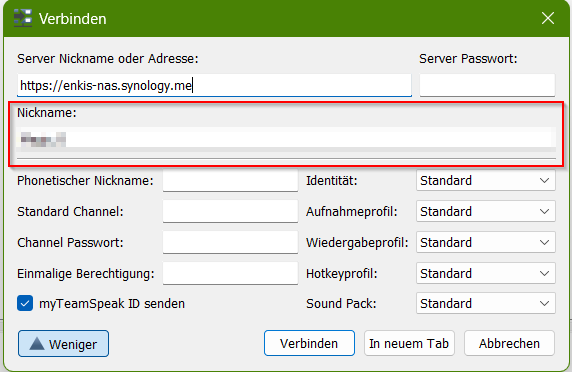
Wenn du den TS3 Client geöffnet hast:
- Klicke im Menü oben links auf "Verbindungen" und wähle "Verbinden" (oder drücke Strg + S). Es öffnet sich das oben abgebildete Fenster.
- Fülle die folgenden Felder aus:
- Server Nickname oder Adresse: Gib die vollständige Adresse des Servers ein (z.B.
https://enkis-nas.synology.meoder eine IP-Adresse). - Server Passwort: Falls ein Passwort für den Server erforderlich ist, gib es hier ein. Lasse das Feld leer, wenn keines benötigt wird.
- Nickname: Dies ist der Name, unter dem andere dich im Sprachkanal sehen werden. WICHTIG: Gib hier deinen gewünschten Benutzernamen ein.
- Server Nickname oder Adresse: Gib die vollständige Adresse des Servers ein (z.B.
- Die anderen Felder (Phonetischer Nickname, Standard Channel, etc.) sind optional und können meistens auf ihren Standardwerten bleiben, solange du keine speziellen Einstellungen benötigst.
- Klicke abschließend auf den Button "Verbinden".
Hinweis zum Nickname: Der "Nickname" (Spitzname) im Verbindungsfenster ist dein Nutzername auf dem Server. Wähle hier einen Namen, den du verwenden möchtest.
Viel Spaß beim Chatten auf TeamSpeak!