Anleitung: 2FA in Synology DSM einrichten
Die Zwei-Faktor-Authentifizierung (2FA) fügt eine notwendige zusätzliche Sicherheitsebene zu deinem DSM-Login hinzu. Du benötigst dazu dein Passwort und einen zeitbasierten Code von deinem Smartphone.
Schritt-für-Schritt-Anleitung (DSM 7.2)
- Melde dich als Administrator beim DiskStation Manager (DSM) an.
- Klicke oben rechts auf das Personen-Symbol (Profil) und wähle 'Persönlich' aus.
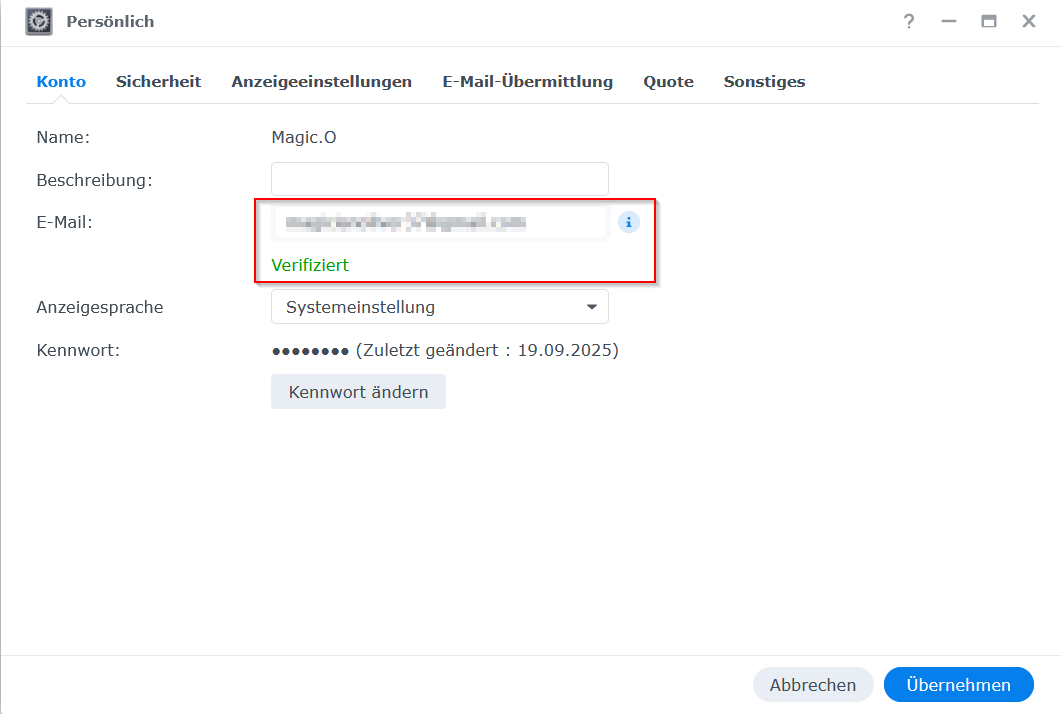
- Verifiziere deine E-Mail-Adresse, bevor du weitermachst. Siehe Screenshot 1
- Navigiere zum Reiter 'Sicherheit' und scrolle zum Abschnitt 'Zwei-Faktor-Authentifizierung (2FA)'.
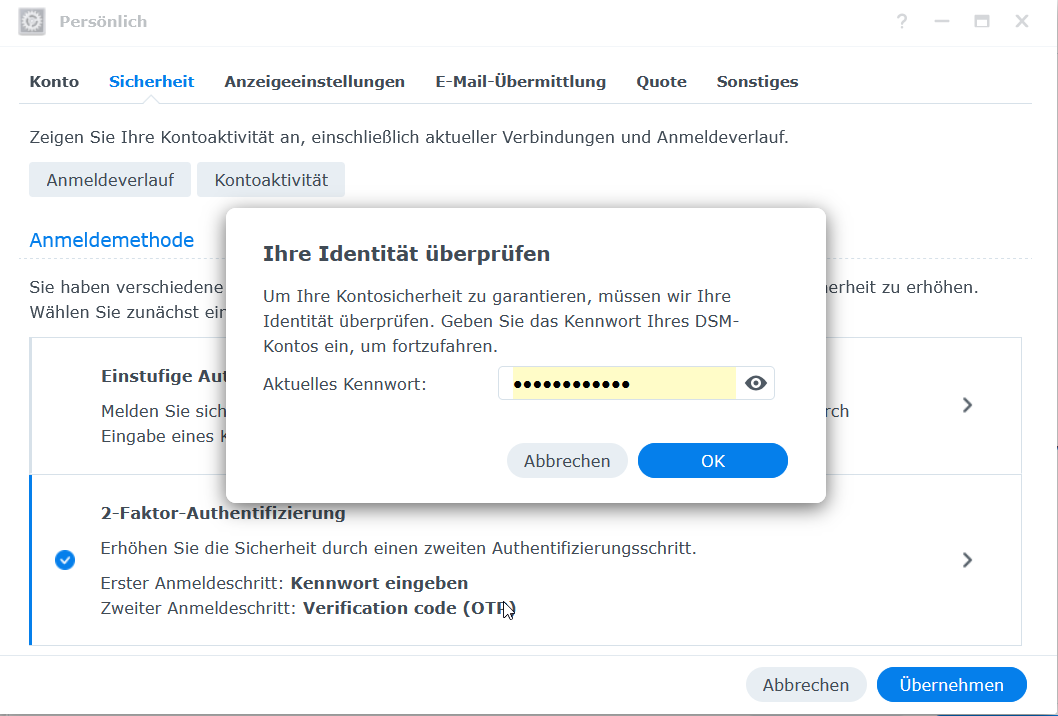
- Klicke auf '2-Faktor-Authentifizierung', gib dein Passwort ein und klicke unter Status folge dem Einrichtungsassistenten.
- Eventuell wirst du aufgefordert, dein Passwort erneut einzugeben.
- Im nächsten Schritt wird ein QR-Code angezeigt. Scanne diesen Code mit deiner Authenticator-App auf deinem Smartphone (z.B. 2FAS Auth).
- Gib den von der App generierten sechsstelligen Code im DSM ein, um die Einrichtung abzuschließen und die Verknüpfung zu bestätigen.
- Speichere die angezeigten Wiederherstellungscodes sicher an einem externen Ort. Diese benötigst du, falls du dein Smartphone verlierst.
Anmeldung mit 2FA
Nach der Aktivierung gibst du beim Login wie gewohnt deinen Benutzernamen und dein Passwort ein. Anschließend wirst du zur Eingabe des sechsstelligen Codes aufgefordert, den du in deiner Authenticator-App abrufen musst. Dieser Code ändert sich alle 30 Sekunden und schützt dein Konto effektiv.
App-Konfiguration: 2FAS Auth (Android)
Für Android-Geräte ist die App 2FAS Auth eine beliebte, kostenlose und sichere Wahl. Sie unterstützt alle gängigen TOTP-Protokolle, die auch Synology nutzt.
So konfigurierst du 2FAS Auth:
- Öffne den Google Play Store auf deinem Android-Smartphone.
- Suche nach "2FAS Auth" (Achtung: Achte auf den offiziellen Entwickler "2FAS").
- Lade die App herunter und installiere sie.
- Öffne die App und tippe auf das '+' Symbol (oder 'Konto hinzufügen').
- Wähle 'QR-Code scannen' und erlaube der App den Zugriff auf die Kamera.
- Scanne den QR-Code, der dir während der 2FA-Einrichtung in deinem Synology DSM angezeigt wird (siehe obige Anleitung).
- Die App speichert das Konto automatisch unter dem Namen, den der DSM übermittelt hat (z.B. Synology NAS: Benutzername) und beginnt sofort mit der Generierung der zeitbasierten Codes.
- Du kannst nun diesen generierten Code verwenden, um die Einrichtung im DSM abzuschließen und dich zukünftig anzumelden.